
Vor einigen Tagen,
genau genommen am 19. und 20.06.2026,
wurden die neuen Versionen
6.0.0
und
6.1.0
von Atari800,
dem portablen und quelloffenen Atari 8 Bit Emulator
erstellt.
Diese waren nur ganz kurze Zeit aktuell, aber bilden immerhin die Basis für eine neue Version von
Colleen im Google Play Store.
Doch bereits gestern, am 27.06.2026, erschien Version
7.0.0.
Und hier gibt es gute Nachrichten für alle Mac-Freunde:
Es lässt sich unter Mac OS X Tiger auf PowerPC bauen - allerdings ohne die neuen Funktionen
ROMs laden und FujiNet-Emulation:
$ ./configure --with-video=sdl --with-sound=sdl --with-readline=no --with-sdl-prefix=/usr/local --disable-download --disable-netsio && make
macht es möglich.
Ob es sich lohnt oder nicht, diese Version ohne neue Funktionen unter Tiger zu bauen,
ich werde so oder so neue Versionen meiner gepatchten Versionen erstellen und diese vielleicht sogar als Änderung für GitHub vorschlagen.
Weiterhin werde ich prüfen,
ab welcher Version von Mac OS X die neuen Funktionen genutzt werden können oder ob der Quelltext mit älteren Versionen von GCC kompatibel gemacht werden kann.
Ja, ja, die KI.
Doch ChatGPT war es,
das mir folgenden Ersatz für eine Funktion in netsio.c anbot,
wodurch wir auch die NetSIO-Funktion erhalten,
um uns mit FujiNetPC zu verbinden:
void netsio_wait_for_sync(void)

{

    struct timespec deadline;

    struct timeval now;


    gettimeofday(&now, NULL);


    deadline.tv_sec = now.tv_sec;

    deadline.tv_nsec = now.tv_usec * 1000;


    /* add 40 ms */

    deadline.tv_nsec += 40 * 1000000L;


    if (deadline.tv_nsec >= 1000000000L) {

        deadline.tv_sec += deadline.tv_nsec / 1000000000L;

        deadline.tv_nsec %= 1000000000L;

    }


    pthread_mutex_lock(&netsio_sync_mutex);

    while (netsio_sync_wait) {

#ifdef DEBUG

        Log_print("netsio: waiting for sync response");

#endif

        if (pthread_cond_timedwait(&netsio_sync_cond,

                                    &netsio_sync_mutex,

                                    &deadline) == ETIMEDOUT) {

            netsio_sync_wait = 0;

            break;

        }

    }

    pthread_mutex_unlock(&netsio_sync_mutex);

}
Jetzt ist es möglich,
atari800 7.0.0 nach einem
./configure --with-video=sdl --with-sound=sdl --with-readline=no --enable-opengl-by-default --with-sdl-prefix=/usr/local --disable-download && make CFLAGS="-DNEVER_USE_PORTABLE_CONFIG_PATH"
zu bauen (mehr zum make-Befehl mit CLFAGS... weiter unten).
Nun wollen wir doch mal die Funktionalität des FujiNet bzw. NetSIO testen.
Hierzu setze ich FujinetPC auf einem Debian 12 Rechner ein und quäle mich durch die
Installation inklusive Bauen des Ganzen.
In der fsconfig.ini trage ich noch eine Änderung ein,
und zwar HOST=<IP_des_Rechners_auf_dem_atari800_läuft>.
Ich starte
atari800 --netsio 9997,
damit der Emulator aus dem Netz bootet,
und siehe da,
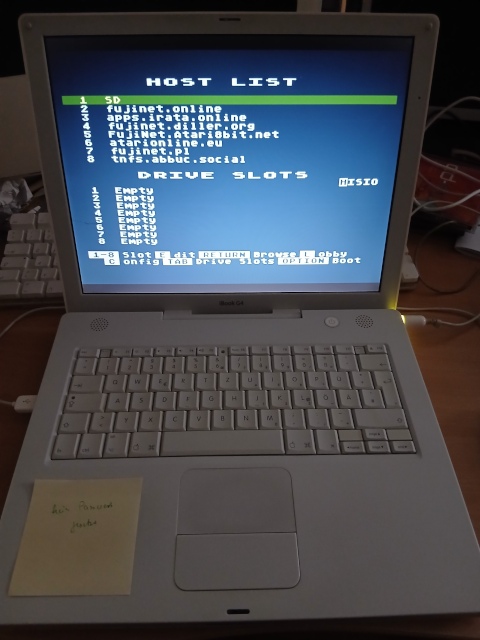
es funktioniert!
Nach dem das Bauen und der Test auf Netzwerkfunktionalität erfolgreich verlief,
habe ich die Patches aus meiner vorherigen Version 5.2.0 auch auf diese Version 7.0.0 angewendet und die Quellen zur Verfügung gestellt:
atari800-7.0.0-Tiger_Patches_src.zip.
Bisher steht ein fertiges Mac-App-Bundle für Mac OS X Tiger (PowerPC) zur Verfügung (weitere Versionen bzw. das Universal-Binary folgen):
Atari800_7.0.0_Tiger_PPC_patches_App_Bundle.zip.
Noch schnell das schöne schwarze MacBook2,1 ausgepackt und Tiger i386 gebootet, um die 32-Bit-Intel-Version zu bauen, und schon kann ich Snow Leopard booten und die 64 Bit Version bauen. Aus den drei einzelnen Versionen mache ich danach das Universal Binary. Die Ergebnisse sind unter Downloads zu finden.
NetSIO ist nur die halbe Miete,
um Fujinet-Emulation zu haben.
Die eigentliche Fujinet-Emulation kommt von einem anderen PC,
denn die aktuelle Version von Fujinet-PC läuft mit Nichten auf dem alten Tiger-Mac mit PowerPC-Prozessor.
Also ein Debian-Rechner her,
mein klitzekleines HP-Elitebook 2170p ist es diesmal,
von dem aus ich die Erfahrungen auf dem selbigen sammle und mit Euch teile.
Zunächst müssen erst einmal einige Pakete auf dem Debian-Rechner vorhanden sein.
Um die Sache abzukürzen,
hier die Befehle,
um alles nötige zu installieren:
		sudo apt install build-essential cmake python3 python3-venv python3-pip libssl-dev libmbedtls-dev

		git clone https://github.com/FujiNetWIFI/fujinet-firmware.git

		cd fujinet-firmware/

		./build.sh -p ATARI -b
Fujinet-PC sollte nun eigentlich gebaut werden und in dem Verzeichnis build/ als ausführbares Programm ./fujinet abgelegt worden sein.
Eigentlich hatte ich an meinem debian 12 PC noch die fsconfig-Datei geändert,
um bei host= die IP meines Tiger-Macs einzutragen.
Doch diesmal,
auf meinem HP mit debian 13,
wurde diese Datei nicht angelegt.
Also kopiere ich mir diesmal die Datei fnconfig aus einem Ordner mit Beispielen:
		cd build/

		cp ../data/webui/device_specific/BUILD_ATARI/fnconfig.ini ./
Ich trage noch folgende Zeilen in die Datei ein,
ganz einfach, weil sie beim letzten mal auch eingetragen wurden (obwohl sie schon da waren und nur noch editiert werden mussten):
		[BOIP]

		enabled=1

		host=127.0.0.1

		port=
Ich starte nun atari800,
welches ich vorher in Version 7.0.0 auf dem debian 13 Rechner gebaut und installiert habe,
und danach Fujinet-PC:
atari800 -netsio 9997
in einem Terminal (am besten nicht im Vollbild) und danach
./fujinet
in einem anderen Terminal und irgendwann hat es tatsächlich geklappt und der Atari-Emulator bootet vom Fujinet-PC-Gerät.
Atari800 7.0.0 kann jetzt portable Konfigurationsdateien benutzen.
Dies führt aber auf dem Mac dazu,
dass eine Konfiguration das App-Bundle verunreinigt,
scheinbar egal,
von wo die Konfiguration gelesen wurde oder ob sie neu erstellt wurde.
Deshalb habe ich in atari.c folgende Änderung gemacht:
#ifndef NEVER_USE_PORTABLE_CONFIG_PATH

    if (cfg_source_path == NULL && atari800_exe_dir[0] != '\0') {

        char checkfile[FILENAME_MAX];

        Util_catpath(checkfile, atari800_exe_dir, ".atari800-check");

        FILE *ft = fopen(checkfile, "w");

        if (ft != NULL) {

            fclose(ft);

            remove(checkfile);

            Log_print("Portable path detected: %s", atari800_exe_dir);

            Util_catpath(portable_cfg, atari800_exe_dir, DEFAULT_CFG_NAME);

            cfg_source_path = portable_cfg;

        }

    }

#endif
und das ganze anschließend mit
make CFLAGS="-DNEVER_USE_PORTABLE_CONFIG_PATH"
kompiliert.
Dadurch kann der Block auf Wunsch komplett weggelassen werden und ich mein App-Bundle ohne portable Konfiguration bauen.
Diese Version von Atari800 7.0.0 mit meinen Mac-Patches läuft auch auf einem Apple-Silicon-Mac mit Tahoe unter Rosetta 2.
Die Unterstützung von Intel-Code auf ARM-Prozessoren wird ab macOS 28 beendet.
Deshalb habe ich schon jetzt (entgegen dem, was hier bis eben noch stand),
eine ARM-Version gebaut.
Allerdings ist es hierbei technisch unumgänglich (das heißt, ich habe es gar nicht erst probiert),
SDL2 zu verwenden.
Derzeit gibt es aber noch Probleme mit dem Mauszeiger.
Der hat das gleiche Verhalten,
wie ich es auch schon in dem Artikel zum Thema
"Atari800 5.2.0 unter Tiger ... bauen"
beschrieben habe,
nämlich dass der BOSS-X-Mauszeiger in einem kleinen Rechteck gefangen ist,
weil er durch die Bildschirmgrenzen des Host-Mauszeigers gefangen ist.
Auch das Aktivieren der Maus mit Alt+M oder der Option -grabmouse helfen nicht.
Hier werde ich wohl den Patch anwenden,
den ich ursprünglich für diesen Fall vorgesehen hatte bzw. schauen,
ob die Option im SDL2-Zweig schlicht vergessen wurde oder ganz anders funktioniert.
Auch will ich meine Patches,
die die Kompilierung unter Tiger ermöglichen,
für diese moderne Version von macOS wieder rückgängig machen.
Bis dahin kann meine Version von Atari800 7.0.0 unter
Downloads oder die offizielle ARM-Version von
GitHub
heruntergeladen werden.
Beim Schreiben und Verlinken sehe ich gerade, dass bereits Atari800 7.1.2 erschienen ist. Mein Ziel ist es natürlich, meine Patches auch auf diese Version anzuwenden und dabei dann auch den Maus-Fehler zu beheben.
Version 7.1.2 für Tiger PPC, Tiger i386, Snow Leopard x86_64 und Tahoe ARM/SDL2 stehen zum Download bereit.
Ich empfehle, in der Tahoe/ARM/SDL2-Version VSYNC auszuschalten oder mit dem Schalter -no-vsync zu starten.
Wahrscheinlich wird hier an zwei Stellen synchronisiert, was zu erheblichen Geschwindigkeitseinbußen führt.
Aus zeitlichen Gründen kann ich die aktuellen Patches momentan nicht hier dokumentieren.
Nur so viel: meine Mac-Patches sind jetzt mit /* <atarixle> */ kommentiert.
Sie stecken in den Dateien src/ui.c und src/sdl/input.c.
Es gibt sogar eine Fehlerkorrektur,
um SDL2 und SDL1 mit der selben Code-Basis bauen zu können
(das muss unbedingt in den Original-Code eingepflegt werden).
Schon in Version 7.1.2 ist mir unter SDL2 (Tahoe) ein Fehler aufgefallen, der zufällig alle Patches, die Atari-Insert-Taste auszulösen, verhindert. Auf dem OFAM 2026 in Münchberg habe ich die Version 7.2.1 noch einmal händisch mit meinen Patches versehen und für Tahoe gebaut. Heute habe ich dann noch die Version 7.2.1 für Tiger PPC + x86 und Snow Leopard x64, so wie das Universal-Binary fertiggestellt. Nächste Woche werde ich das Projekt verzweigen, meine Patches einpflegen und anfragen, diese in das Hauptprojekt zu übernehmen.